La basetta
sperimentale (BDS)
Librerie
e programmi
- La
gestione delle librerie
- Programmi applicativi
- Protocollo_I2C
- I2C_BME280
- I2C_BME680
- I2C_ Display_LCD_1602
- I2C_Display_SSD1306
- I2C_SGP30-SGP40
- SPI_RFID_RC522
- One-wire_18B20
- DHT11/DHT22
- Motore_elettrico
- Servomotore
- Motore a passo
- Encoder_Joystick
- Pulsanti/piccoli_sensori
- Led
- Telecamera_OpenCV
- Gestione_immagini
- Ingressi_Analogici
- Display: LCD1602
- Display: SSD1306
Oled
- Display: ST7735
- Ingressi
analogici
- Programmi vari
Raspberry
PI 3/4/5
Programmi per buzzer (suoni)
| Il
"buzzer" è un piccolo altoparlante piezoelettrico, che può
essere sia passivo che amplificato. La sua qualità non è
certo eccezionale; tuttavia è sufficiente per emettere
qualche "bip" per indicare l'accettazione (o il rifiuto) di
un comando. Esiste la versione su schedina, a tre pin, che contiene anche i componenti necessari per un corretto funzionamento con il Raspberry. Si può anche usare il nudo buzzer, ma ha volte ha la necessità di una resistenza da 4,7 KOhm per funzionare perfettamente. Si consiglia di utilizzare le versioni su scheda, KY-006 per il odello passivo e KY-012 per quello attivo (più potente). |
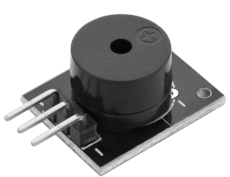 KY-006 |
| |
| Come
inserire il buzzer sulla BDS |
Sebbene il buzzer possa essere collegato a ogni GPIO della BDS, ce ne sono alcuni (PCM) che generano un segnale più accurato. Essi sono: GPIO18 (connettore: DG2, riquadro giallo) e GPIO19 (connettore: DG1, riquadro verde). I programmi presenti in questa pagina utilizzano sempre DG1. Come sempre, fare attenzione a posizionare i moduli nel senso corretto, pena il loro danneggiamento. |
 |
|
|
| La
creazione dell'ambiente virtuale e l'installazione delle
librerie. |
Per i semplici programmi che proporremo, sono necessarie solamente le librerie di base di Python, quali "GPIOZERO" o "RPi.GPIO). E' sempre bene creare una cartella in cui salvare i propri programmi, come per esempio "Desktop/Projects/Buzzer". Poi si può creare un ambiente virtuale (vedi pagina dedicata) oppure eseguire il seguente comando per utilizzare le librerie già presenti con l'installazione di Python: digitando il comando "python -m venv --system-site-packages env" (al posto di "env" si può inserire il nome dell'ambiente virtuale preferito. In questo caso sarà poi sufficiente installare solo le librerie specifiche per i vari sensori, guadagnando in semplicità e risparmio di occupazione di scheda SD o di disco. Nota: nel caso siano richieste librerie specifiche, è necessario creare l'ambiente virtuale. |
|
|
| Primo
programma per il buzzer |
Il primo programma è estremamente semplice: emette per un secondo un suono con frequenza di 1000 Hz. utile per apprendere i comandi di base. |
Clicca qui per scaricare il programma in formato ".zip" Clicca qui per visualizzare il programma in formato testo. Se stai eseguendo queste operazioni direttamente dal Raspberry, puoi scaricare e scompattare direttamente il programma nella cartella "Desktop/Projects/buzzer" e lanciarlo con il seguente comando: "python buzzer.py" Controllare di aver attivato l'ambiente virtuale e scaricato le librerie necessarie. |
|
|
| Secondo
programma per il buzzer |
Questo programma è un piccolo metronomo, che emette un flebile suono con frezuenza di 60 battiti al minuto. Naturalmente si può variare la cadenza. |
Clicca qui per scaricare il programma in formato ".zip" Clicca qui per visualizzare il programma in formato testo. Se stai eseguendo queste operazioni direttamente dal Raspberry, puoi scaricare e scompattare direttamente il programma nella cartella "Desktop/Projects/buzzer" e lanciarlo con il seguente comando: "python metronome.py" Controllare di aver attivato l'ambiente virtuale e scaricato le librerie necessarie. |
|
|
| Terzo
programma per il buzzer |
Questo programma riproduce, con una fedeltà discutibile (ma non si può francamente pretendere nulla di meglio) la celeberrima melodia di "fra Martino". Ultile per imparare a inserire note e tempi in una matrice. |
Clicca qui per scaricare il programma in formato ".zip" Clicca qui per visualizzare il programma in formato testo. Se stai eseguendo queste operazioni direttamente dal Raspberry, puoi scaricare e scompattare direttamente il programma nella cartella "Desktop/Projects/buzzer" e lanciarlo con il seguente comando: "python fraMart.py" Controllare di aver attivato l'ambiente virtuale e scaricato le librerie necessarie. |
|
|
| Quarto
programma per il buzzer |
L'ultimo programma presenta una minima interattività: ruotando il perno del potenziometro Trm1 si varia la frequenza di emiassione del buzzer da circa 500 a 1300 Hz. Sono previste due modalità: una variazione pressochè continua usando solo il ptenziomentro, una specie di scala cromatica se si preme contemporaneamente il pulsante touch BT1. |
Clicca qui per scaricare il programma in formato ".zip" Clicca qui per visualizzare il programma in formato testo. Se stai eseguendo queste operazioni direttamente dal Raspberry, puoi scaricare e scompattare direttamente il programma nella cartella "Desktop/Projects/buzzer" e lanciarlo con il seguente comando: "python bme280ssd.py" Controllare di aver attivato l'ambiente virtuale e scaricato le librerie necessarie. |
|
|