La basetta
sperimentale (BDS)
Librerie
e programmi
- La
gestione delle librerie
- Programmi applicativi
- Protocollo_I2C
- I2C_BME280
- I2C_BME680
- I2C_ Display_LCD_1602
- I2C_Display_SSD1306
- I2C_SGP30-SGP40
- SPI_RFID_RC522
- One-wire_18B20
- DHT11/DHT22
- Motore_elettrico
- Servomotore
- Motore a passo
- Encoder_Joystick
- Pulsanti/piccoli_sensori
- Led
- Telecamera_OpenCV
- Gestione_immagini
- Ingressi_Analogici
- Display: LCD1602
- Display: SSD1306
Oled
- Display: ST7735
- Ingressi
analogici
- Programmi vari
Raspberry
PI 3/4/5
Programmi con tastiera 4x4 e 3x4
 Tastiera 3x4 |
Le
tastiere a membrana possono essere utili in vari programmi,
per scrivere per esempio delle brevi sequenze alfanumeriche
(purtroppo per i numeri esadecimali manca la "F"), o più
comunemente per inserire una password. La tastiera 3x4 (solo numerica) usa 7 fili; quella 4x4 usa una matrice con 8 fili. Struttura
delle matrici
|
 Tastiera
4x4 Tastiera
4x4 |
|
La
matrice per la tastiera 3x4
 |
La matrice per la tastiera 4x4  |
|
Nei
programmi per la tastiera 3x4 uso i seguenti pin:
|
|
| Nota:
naturalmente si possono variare i pin utilizzati; sarà
necessario modificare i programmi affinchè ci sia la
corretta corrispondenza. |
| |
| |
| Come inserire le tastiere sulla BDS |
| |
 |
|
Le
tastiere possono essere collegate direttamente al
connettore "DATA" e non hanno bisogno di alimentazione. La tastiera 3x4 userà i pin da 10 a 16; la tastiera 4x4 utilizzerà i pin da 10 a 17. |
| |
|
|
| La creazione dell'ambiente virtuale e l'inserimento delle librerie necessarie |
| Ipotizziamo che sul desktop del proprio Raspberry si crei una cartella "Projects" e all'interno una sottocartella "key4x4" in cui creeremo l'ambiente virtuale (che chiameremo "key"), le librerie necessarie e i programmi. Nota: naturalmente i nomi dati alle sottocartelle possono essere variati a piacere. Postulando che si siano create le cartelle indicate, si può iniziare con la programmazione. Aprire un terminale (la quarta icona in alto a destra)  e digitare quanto segue: e digitare quanto segue:cd Desktop/Projects/key4x4 per spostarsi nella cartella "key4x4"; python3 -m venv key per creare l'ambiente virtuale "key"; source key /bin/activate per attivare l'ambiente virtuale: apparirà (key) all'inizio della nuova riga; Ora è possibile installare le librerie necessarie: per i programmi attuali, è sufficiente la libreria RPi.GPIO, che si installa con il comando "pip3 install RPi.GPIO": 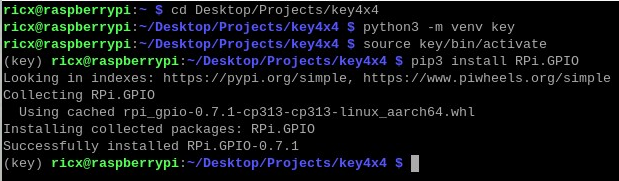 A questo punto, si possono lanciare i programmi desiderati. Nota: per disattivare l'ambiente virtuale, digitare "deactivate". I due programmi presentati sono molto semplici, e sono solo indicativi di possibili sviluppi. |
| |
|
|
| |
| Il primo programma: la tastiera 4x4 |
Questo primo programma mostra sul terminale il tasto premuto sulla tastiera 4X4. |
Clicca qui per scaricare il programma in formato ".zip" Clicca qui per visualizzare il programma in formato testo. Se stai eseguendo queste operazioni direttamente dal Raspberry, puoi scaricare e scompattare direttamente il programma nella cartella "Desktop/Projects/key4x4" e lanciarlo con il seguente comando: "python key4x4.py" Controllare di aver attivato l'ambiente virtuale e scaricato le librerie necessarie. |
|
|
| Il secondo programma: la tastiera 3x4 |
Questo primo programma mostra sul terminale il tasto premuto sulla tastiera 3X4. |
Clicca qui per scaricare il programma in formato ".zip" Clicca qui per visualizzare il programma in formato testo. Se stai eseguendo queste operazioni direttamente dal Raspberry, puoi scaricare e scompattare direttamente il programma nella cartella "Desktop/Projects/key4x4" e lanciarlo con il seguente comando: "python key3x4.py" Controllare di aver attivato l'ambiente virtuale e scaricato le librerie necessarie. |
|
|