La basetta
sperimentale (BDS)
Librerie
e programmi
- La
gestione delle librerie
- Programmi applicativi
- Protocollo_I2C
- I2C_BME280
- I2C_BME680
- I2C_ Display_LCD_1602
- I2C_Display_SSD1306
- I2C_SGP30-SGP40
- SPI_RFID_RC522
- One-wire_18B20
- DHT11/DHT22
- Motore_elettrico
- Servomotore
- Motore a passo
- Encoder_Joystick
- Pulsanti/piccoli_sensori
- Led
- Telecamera_OpenCV
- Gestione_immagini
- Ingressi_Analogici
- Display: LCD1602
- Display: SSD1306
Oled
- Display: ST7735
- Ingressi
analogici
- Programmi vari
Raspberry
PI 3/4/5
Telecamera/OpenCV
 |
| |
| Questo
è un progetto diverso da tutti gli altri presenti in questa
raccolta, in quanto il componente non si collega sulla BSD,
ma direttamente ad un ingresso USB del proprio Raspberry.
Però mi sembra così interessante che ho ritenuto piacevole
inserirlo. Nel sito "randomnerdstutorials" da cui ho tratto questo programma, suggeriscono di utilizzare uan telecamera di una marca conosciuta, come per esempio Logitech. Personalmente alcuni anni fa acquistai una webcam Isuda (marca per me sconosciuta!), ma il programma ha funzionato egregiamente. |
 |
| La creazione dell'ambiente virtuale |
Ipotizziamo che sul desktop del proprio Raspberry si sia creato una cartella "Projects" e all'interno una sottocaretlla "opencv" in cui creeremo l'ambiente virtuale (che chiameremo "ocv"), le librerie necessarie e i programmi. Nota: naturalmente i nomi dati alle sottocartelle possono essere variati a piacere. Postulando che si siano create le cartelle indicate, si può iniziare con la programmazione. Aprire un terminale (la quarta icona in alto a destra)  e digitare quanto segue:  poi attivare l'ambiente virtuale:  Quando l'ambiente sarà attivato, si vedrà sulla sinistra "(ocv)". Ora è necessario installare la libreria OpenCV:  Per testare se la libreria è stata installata: digitare "Python" per attivarlo; poi "import cv2" e infine "cv2.__version__":  perfetto! la versione installata è la 4.13.0. digitare "exit()" per uscire. Ora si può continuare con la ricerca della propria webcam. |
| Lista
delle proprie periferiche USB (e ricerca della webcam) |
Aprire un terminale (la quarta icona in alto a destra) e digitare quanto segue: v4l2-ctl --list-devices. Apparirà una schermata del genere:  Anche se si sono visualizzate tre periferiche video, normalmente la nostra camer USB è la prima. Ora è sufficiente scaricare e lanciare lo sketch "camera_1.py" per vedere sul proprio schermo il filmato catturato in tempo reale dalla proprioa telecamenra USB. Clicca qui per scaricare il programma camera_1.py in formato ".zip" Clicca qui per visualizzare il listato del programma. Copiare il programma nella cartella "opencv", scompattarlo e lanciarlo con il solito comando: python camera_1.py. E finalmente:  E dopo un paio di secondi appare il nostro filmato: 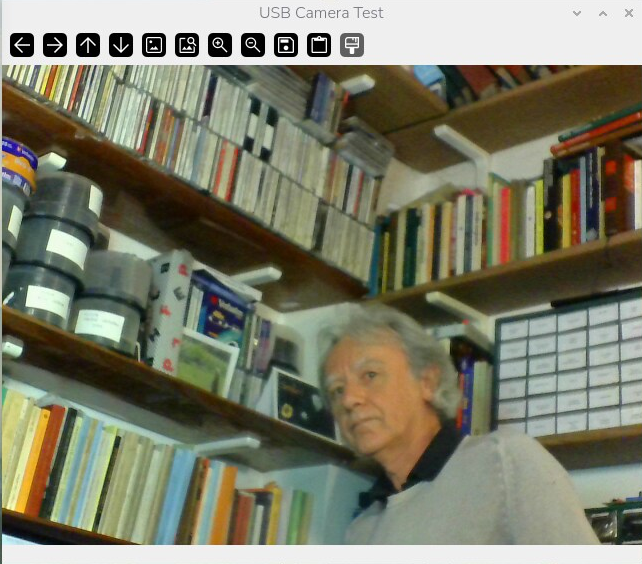 Per informazioni dettagliate per installare la libreria: https://randomnerdtutorials.com/install-opencv-raspberry-pi/ Per informazioni relative al programma: https://randomnerdtutorials.com/set-up-usb-camera-opencv-raspberry-pi/
|