La basetta
sperimentale (BDS)
Librerie
e programmi
- La
gestione delle librerie
- Programmi applicativi
- Protocollo_I2C
- I2C_BME280
- I2C_BME680
- I2C_ Display_LCD_1602
- I2C_Display_SSD1306
- I2C_SGP30-SGP40
- SPI_RFID_RC522
- One-wire_18B20
- DHT11/DHT22
- Motore_elettrico
- Servomotore
- Motore a passo
- Encoder_Joystick
- Pulsanti/piccoli_sensori
- Led
- Telecamera_OpenCV
- Gestione_immagini
- Ingressi_Analogici
- Display: LCD1602
- Display: SSD1306
Oled
- Display: ST7735
- Ingressi
analogici
- Programmi vari
Raspberry
PI 3/4/5
Programmi per sensori One-Wire
 La
resistenza tra alimentazione e segnale
|
Le
periferiche One-Wire hanno una particolarità che le rende
preziose: hanno un codice interno diverso per le varie
unità, quindi possono essere inserite in parallelo sullo
stesst GPIO di Raspberry, perché saranno riconoscibili dal
programma e non andranno in conflitto.
Al momento conosco un solo sensore che segue questo protocollo: il sensorre di temperatura Texas Instruments DS18B20. Se è montato su schedacon tre connettori, ha già inserito una resistenza di compensazione; nel caso invece si usi un sensore "nudo", sarà necessario inserire una resistenza da 4,7 KOhm tra l'alimentazione e il segnale. |
 Il sensore 18B20 |
| Va
ricordato che la porta di dafault su Raspberry per le
periferiche One-Wire è il GPIO4; può essere variato, ma
richiede un intervento sui file di configurazione. Visto che
non se ne è sentito la necessità, si è mantenuta la porta di
default. E' inoltre necessario utilizzare raspi-config per l'attivazione di One-Wire, pena il non funzionamento del progetto. |
| Metodi di collegamento tra il tuo computer e il Raspberry |
Uno dei problemi che è necessario affrontare rapidamente è quello di connettersi tra il proprio computer e il Raspberry. 1: trasferimento di file: hai scaricato il programma che desideri dal Web sul tuo computer, il metodo più semplice per portarlo sul Raspberry (ma non certo il più elegante) è caricarlo su di una chiavetta e poi trasferirlo sul microcomputer. Un altro sistema più sofisticato consiste nell'utilizzare il programma di trasferimento FTP "Filezilla", ma questo richiede un minimo di configurazione. Per informazioni precise, vedi questo articolo presente su "Randomnerdstutorial". 2: desktop remoto: può essere molto comodo poter gestire il Raspberry dal proprio computer, perchè evita l'uso di un uteriore monitor, tastiera e stampante. Per effettuare il collegamento VLC, vedi questo esauriente articolo su "Randomnerdstutorial". |
| Come
inserire il modulo sulla BDS |
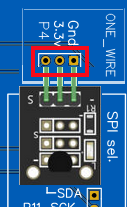
| Il
sensore di temperatura DS18B20 può essere inserito in un
modulo, denominato KY-001, che ha il vantaggio di avere già
inserito al suo interno una resistenza di 4,7 KOhm. Questo
modulo possiede tre pin , che devono essere allineati con
cura sul connettore "onewire" presente sulla basetta. Il pin
denominato "S" deve essere connesso al connettore "P4". Attenzione: raramente, ma può accadere, che i pin sul modulo non siano inseriti in questa sequenza. nel caso, usare un cavetto per connetterli nella giusta sequenza. Nota: nel caso si inserirca il sensore direttamente, è necessario inserire, affinchè funzioni, una resistenza da 4,7 KOhm tra l'alimentazione e il segnale (vedi schema iniziale). |
 |
| Un
programma per DS18B20 |
DS18B20 è un sensore digitale piuttosto preciso di temperatura, usato spesso per monitorare temperature comprese tra -55° a +125°, quindi con un intervallo piuttosto esteso. Il programma presentato è molto semplice, in quanto fornisce semplicemente la temperatura in gradi Celsius e Farhenheit. Ipotizziamo che sul desktop del proprio Raspberry si crei una cartella "Projects" e all'interno una sottocaretlla "onewire". Nota: naturalmente i nomi dati alle sottocartelle possono essere variati a piacere. Postulando che si siano create le cartelle indicate, si può iniziare con la programmazione. Aprire un terminale (la quarta icona in alto a destra)  e digitare quanto segue: e digitare quanto segue:
Clicca qui per scaricare il programma in formato ".zip" Clicca qui per visualizzare il programma in formato testo. Puoi trovare informazioni dettagliate sul programma al seguente link esterno: https://randomnerdtutorials.com/raspberry-pi-ds18b20-python/ |

