La basetta
sperimentale (BDS)
Librerie
e programmi
- La
gestione delle librerie
- Programmi applicativi
- Protocollo_I2C
- I2C_BME280
- I2C_BME680
- I2C_ Display_LCD_1602
- I2C_Display_SSD1306
- I2C_SGP30-SGP40
- SPI_RFID_RC522
- One-wire_18B20
- DHT11/DHT22
- Motore_elettrico
- Servomotore
- Motore a passo
- Encoder_Joystick
- Pulsanti/piccoli_sensori
- Led
- Telecamera_OpenCV
- Gestione_immagini
- Ingressi_Analogici
- Display: LCD1602
- Display: SSD1306
Oled
- Display: ST7735
- Ingressi
analogici
- Programmi vari
Raspberry
PI 3/4/5
Programmi per Servomotore
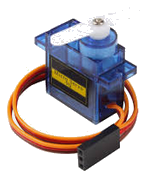 |
Il
servomotore è particolare, in quanto gira di un angolo
(normalmente tra 0 e 180°) in base al segnale che riceve dap
programma, infatti oltre ai due cavi di alimentazione
possiede anche un terzo cavo, per la trasmissione del
segnale. Per cui può ossere utile per far aprire una serratura, una porta, ecc.; oppure per far girare l'assale delle ruote di un'automabilina o di un robot. Per cui è molto versatile. Richiedendo una bassa potenza, può essere alimentato direttamente dal Raspberry; comunque è sempre meglio alimentarlo a 5v con un più potente alimentatore esterno. |
| Connessione del servomotore sulla BDS |
Il connettore relativo al servomotore si inserirà sulo zoccolo (maschio) di SV1. L'alimentazione è esclusivamente a 5v e può essere fornita sia direttamente dal Rasberry sia da un alimentatore esterno (sempre meglio questa seconda soluzione. Il cavo del servomotore normalmente è marrone per la massa (Gnd), rosso per +5v e giallo per il segnale (P13). Il Gpio per controllare il servomotore è GPIO13. |
 |
|
|
| Preparazione dell'ambiente virtuale e
installazione delle librerie |
Ipotizziamo che sul desktop del proprio Raspberry si crei una cartella "Projects" e all'interno una sottocartella " " in cui creeremo l'ambiente virtuale (che chiameremo " "), le librerie necessarie e i programmi. Nota: naturalmente i nomi dati alle sottocartelle possono essere variati a piacere. Postulando che si siano create le cartelle indicate, si può iniziare con la programmazione. Aprire un terminale (la quarta icona in alto a destra)  e digitare quanto segue: e digitare quanto segue:cd Desktop/Projects/servom per spostarsi nella cartella "servom"; python3 -m venv/serv per creare l'ambiente virtuale "serv "; source serv/bin/activate per attivare l'ambiente virtuale: apparirà (serv) all'inizio della nuova riga; A questo punto è possibile installare le librerie richieste, quali "RPi.GPIO" oppure "GPIOZERO"; ma cè anche un'altra soluzione, quella di rendere disponibile nell'ambiente virtuale le librerie "di base" installate con Python, digitando il comando "python -m venv --system-site-packages env" (al posto di "env" si può inserire il nome dell'ambiente virtuale preferito. In questo caso sarà poi sufficiente installare solo le librerie specifiche per i vari sensori, guadagnando in semplicità e risparmio di occupazione di scheda SD o di disco. |
|
|
| |
| Primo
programma per il servomotore |
| Il
primo programma illustra semplicemente il funzionamento del
servomotore: ruota il perno del motore di 45, 90,150, 180
gradi e poi torna indietro seuendo gli stessi passi. Il motore è connesso al GPIO13. |
| Clicca qui per scaricare il programma in formato ".zip" Clicca qui per visualizzare il programma in formato testo. Se stai eseguendo queste operazioni direttamente dal Raspberry, puoi scaricare e scompattare direttamente il programma nella cartella "Desktop/Projects/ssd280" e lanciarlo con il seguente comando: "python bme280ssd.py" Controllare di aver attivato l'ambiente virtuale e scaricato le librerie necessarie. |
| |
|
|
| |
| Secondo
programma per il servomotore |
| Programma
molto simile al precedente, sposta l'albero di circa 12° per
ogni passo; arrivato a 180° torna indietro in modo
speculare. |
| Clicca qui per scaricare il programma in formato ".zip" Clicca qui per visualizzare il programma in formato testo. Se stai eseguendo queste operazioni direttamente dal Raspberry, puoi scaricare e scompattare direttamente il programma nella cartella "Desktop/Projects/ssd280" e lanciarlo con il seguente comando: "python bme280ssd.py" Controllare di aver attivato l'ambiente virtuale e scaricato le librerie necessarie. |
| |
|
|
| |
| Terzo programma per il servomotore |
| Il
terzo programma comincia a mostrare una certa
interoperatività con il programmatore: permette di inserire
l'angolo con cui si sposta il perno del servomotore. |
| Clicca qui per scaricare il programma in formato ".zip" Clicca qui per visualizzare il programma in formato testo. Se stai eseguendo queste operazioni direttamente dal Raspberry, puoi scaricare e scompattare direttamente il programma nella cartella "Desktop/Projects/ssd280" e lanciarlo con il seguente comando: "python bme280ssd.py" Controllare di aver attivato l'ambiente virtuale e scaricato le librerie necessarie. |
| |
|
|
| |
| Quarto programma per il servomotore |
| Questo
programma usa i due pulsanti touch presente sulla BDS: il
pulsante BT1 (GPIO24) ruota di circa 12à gradi ogni volta
che viene premuto; quando arriva a 180°, si ferma. Mentre
BT2 (GPIO26) fa i passi inversi, tornando indietro fino a
0°. |
Clicca qui per scaricare il programma in formato ".zip" Clicca qui per visualizzare il programma in formato testo. Se stai eseguendo queste operazioni direttamente dal Raspberry, puoi scaricare e scompattare direttamente il programma nella cartella "Desktop/Projects/ssd280" e lanciarlo con il seguente comando: "python bme280ssd.py" Controllare di aver attivato l'ambiente virtuale e scaricato le librerie necessarie. |
|
|
| Quinto programma per il servomotore |
| L'ultimo
programma usa un potenziomentro: girando il suo perno, ruota
in modo corrispondente e proporzionale (sia avanti che
indietro) il perno del servomotore. |
Clicca qui per scaricare il programma in formato ".zip" Clicca qui per visualizzare il programma in formato testo. Se stai eseguendo queste operazioni direttamente dal Raspberry, puoi scaricare e scompattare direttamente il programma nella cartella "Desktop/Projects/ssd280" e lanciarlo con il seguente comando: "python bme280ssd.py" Controllare di aver attivato l'ambiente virtuale e scaricato le librerie necessarie. |
|
|
Per contatti: etdiy@centroanahata.it