Versione di
ESP32
ESP32 - Cam (con telecamera)
La basetta
sperimentale (BDS)
Programmi
per ESP32 CYD
Stazione
meteorologica con BME280
Programmi con
il DB Firebase
Programmi
con MQTT (Mosquitto)
ESP32
CYD
con display integrato
 Visione frontale |
 Visione posteriore |
| I
programmi presenti in questa pagina: |
Ho pensato di inserire qualche programma per questo interessante microcontroller con video integrato, perché in internet spesso si trovano solo dei programmi molto banali, che non permettono di scoprire le vere potenzialità del prodotto. Spero che quelli proposti siano interessanti e possano essere una base per successivi perfezionamenti e ulteriori sviluppi. I programmi presenti in questa pagina non usano dei sensori o attuatori, quindi possono essere utilizzati anche stand-alone, ovvero sensa essere direttamente collegati alla nosta basetta:
In caso di problemi: consultare le informazioni di configurazione |
| Disegnare e scrivere con la
libreria TFT_eSPI |
| La
libreria "TFT_eSPI" di Bodmer permettono di disegnare e
scrivere sul display con pochissime righe di codice. A volte è necessario modificare il file "User_Setup.h". La libreria presente in questa pagina è già stato modificato (come indicato sul sito "randomnerdstutorial") e funziona perfettamente con la mia versione del display. Su questa pagina, veramente esaustiva e ben fatta, si possono trovare tutti i comandi disponibili corredati da esempi. |
Scarica
la libreria TFT_eSPI
modificata |
| Il
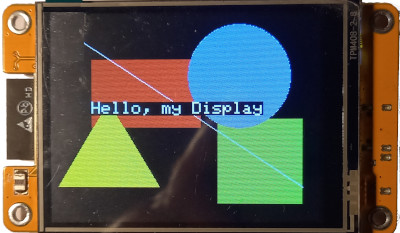
programma è veramente semplice; Dopo aver richiamato le
librerie necessarie, inizia riempiendo lo sfondo di vari
colori; poi disegna una riga, un rettangolo, un quadrato, un
cerchio e un triangolo con perimetri di vari colori; poi
riempie le varie figure con un colore; infine stampa una
frase sul video. Clicca qui per visualizzare il programma Clicca qui per scaricare il programma in formato ".zip" |
 |
| Ho
tratto le informazioni da questo video (é parte di una
serie, utile da vedere tutta): https://www.youtube.com/watch?v=E3NAmstft_8&list=PLwh4PlcPx2GcKJ17Z_xcAxQoh-Tmms_X1&index=3 Ho modificato leggermete il programme, per renderlo più completo |
| Inserire un'immagine come sfondo |
| Per
utilizzare questo programma, oltre alla libreria TFT_eSPI
illustrata per il programma precedente, è necessaria anche
una seconda libreria, "LVGL" di Kisvegabor. Anche questa
libreria, in vase alla versione della ESP32 CYD
acquistata, è necessario modificare il file "lv_conf.zip". La libreria presente in questa pagina è già stato modificato (come indicato sul sito "randomnerdstutorial") e funziona perfettamente con la mia versione del display. |
Scarica
la libreria LVGL
modificata
|
| Le
immagini di fondo devono essere in formato 240 x 320 pixel,
e inoltre essere convertite in formato ".h". Potrebbe
sembrare difficile, ma quando si è ottenuta l'immagine nelle
dimensioni corrette, in formato BMP, JPG, PNG, è sufficielte
caricarla nel programma "Image converter" e convertirla in
formato "image.h". La procedura è spiegata in modo chiaro ed esaustivo su quwsta pagina di "randomnerdstutorial". Una volta ottenuta l'immagine, inserirla nella stessa pagina in cui è contenuto il programma. Nota: scaricando il programma, si trovano alcune immagini in formato ".jpg" e in formato "image.h", quello utilizzato dal programma |
 Tux,
la mascotte di Linux
|
Clicca qui per visualizzare il programma Clicca qui per scaricare il programma in formato ".zip" Puoi trovare le informazioni complete per questo programma qui: https://randomnerdtutorials.com/esp32-cyd-lvgl-display-image/ |
| Richiamare immagini salvate su
SD |
| L'ultimo
programma di questa pagina, permette di far scorrere sullo
schermo, direi con notevole semplicità, una serie di
immagini in formato ".bmp". Come per il programma
precedente, le immagini debbono essere tutte di dimensioni
240 x 320, ma ha il grande vantaggio che le immagini non
devono essere convertiti in un formato particolare- |
 |
Il programma genera una specie di slideshow, una presentazione in cui le immagini scorrono dal basso all'alto. È richiesta la libreria TFT_eSPI e SPI, già vista nel primo programma presentato, oltre alle librerie "SPI" (per la comunicazione con periferiche che usano questo protocollo) e "SD", per gestire la micro-scheda SD. Il programma è corredato di una serie di una decina di immagini di test, già in formato ".bmp" e di dimensioni 240 x 320. Esse sono nella sottocartella "SD_images". Le immagini devono essere scaricate direttamente nella root della schedina SD. |
Clicca qui per visualizzare il programma Clicca qui per scaricare il programma in formato ".zip" |
| Ho
tratto le informazioni da questo video (é parte di una
serie, utile da vedere tutta): https://www.youtube.com/watch?v=y66KPy53rZc&list=PLwh4PlcPx2GcKJ17Z_xcAxQoh-Tmms_X1&index=4 |
| Ci
sono vari programmi che trasformano un ESP32 in orologi
controllati via internet, ma questo è particolarmente
interessante, perché costruendo un piccolo guscio con una
stampante 3D, è possibile trasformareil progetto in un
simpatico orologio da casa. |
| Oltre
alle "solite" librerie TFT_eSPI
e LVGL, necessarie per
gestire il video, sono richieste anche WiFi, HTTPClient (già
presenti nel set delle librerie per ESP32) e ArduinoJson.
Tutte possono essere facilmente scaricate dall'opzione di
Arduino IDE sketch/#include librerie/Gestione librerie (vedi
la pagina relativa alle librerie),
o scaricare la mia versione cliccando sul nome evidenziato. Insieme al programma, c'è anche un secondo file, denominato "arduino_secrets.h". È un semplice file di testo, in cui inserire il nome della tua rete WiFi e la password. Ho optato per questa soluzione, forse leggermente più complessa ma maggiormente sicura, perché questi dati sensibili non sono direttamente inseriti nel programma stesso. L'unico intervento necessario per settare il programma, è selezionare il fuso orario; se sei in Italia è già corretto:  |
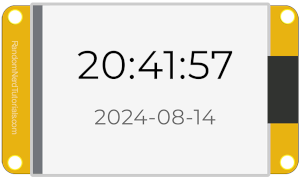 Immagine dell'orologio tratto da "Randomnerdstutorials" |
| Clicca
qui per visualizzare il programma Clicca qui per visualizzare il file "arduino_secrets.h" Clicca qui per scaricare il programma e "arduino_secrets.h" in formato ".zip" Puoi trovare le informazioni complete per questo programma qui: https://randomnerdtutorials.com/esp32-cyd-lvgl-digital-clock/ |
Una interessante stazione meteorologica, che oltre ai "canonici" indicatori di temperatura e umidità, simpaticamente mostra anche una descrizione sintetica e l'immagine della situazione meteo attuale della tua città. |
 |
Questo programma richiede le stesse librerie del progetto precedente, oltre a "arduino_secrets.h" (per le informazioni relative alla propria rete WiFi). È necessaria anche l'imagine "weather_images.h", che troverai nella cartella compressa del programma. Puoi trovare le informazioni dettagliate del programma da questo link: https://randomnerdtutorials.com/esp32-cyd-lvgl-weather-station/ |
 |
Affinchè
il programma dia le informazioni corrette, è necessario
inserire alcune informazioni: - latitudine e longitudine della propria città; informazioni che si possono facilmente reperire su wikipedia; - inserire il nome della propria città; - inserire la fascia oraria. Per tutta l'italia quella che vedi è già corretta. |
| Può
succedere che trasferendo il programma sul microcontroller,
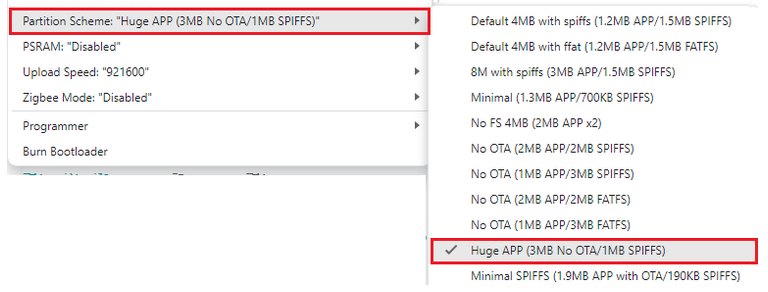
appaia un errore di compilazione del tipo "sketch too big":
è necessario modificare un parametro. Cliccare sulla linguetta "Strumenti", poi "partition scheme..." e infine selezionare "Huge app (3Mb...)". Ricompilare il programma. Finalmente dovresti vedere apparire le condizioni meteo della tua città! |
 |
Ho fatto una piccola modifica al programma, in modo che le informazioni appaiano in italiano. Clicca qui per visualizzare il programma (originale) Clicca qui per scaricare il programma (originale, scritte in inglese) + accessori Clicca qui per scaricare il programma (scritte in italiano) + accessori |