La basetta
sperimentale (BDS)
Librerie
e programmi
- La
gestione delle librerie
- Programmi applicativi
- Protocollo_I2C
- I2C_BME280
- I2C_BME680
- I2C_ Display_LCD_1602
- I2C_Display_SSD1306
- SSD1306 + DHT11
- I2C_SGP30-SGP40
- SPI_RFID_RC522
- One-wire_18B20
- DHT11/DHT22
- Motore_elettrico
- Servomotore
- Motore a passo
- Encoder_Joystick
- Pulsanti/piccoli_sensori
- Led
- Telecamera_OpenCV
- Gestione_immagini
- Ingressi_Analogici
- Display: LCD1602
- Display: SSD1306
Oled
- Display: ST7735
- Ingressi
analogici
- Programmi vari
Raspberry
PI 3/4/5
Programmi per SSD1306 e DHT11/22
| Per
ulteriori informazioni sul sensore DHT11/DHT22,
aprire la pagina dedicata. |
| |
| Come inserire il sensore DHT11/DHT22 sulla BDS |
|


| |
|
|
| Come
inserire il display SSD1306 sulla BDS |
 La connsessione del display sulla BDS |
Il
display SSD1306, che segue il protocollo I2C, può essere
inserito sul connettore I2C1. |
| |
|
|
| DHT11 o DHT22? |
|

| |
|
|
|
| Ipotizziamo che sul desktop del proprio Raspberry si crei una cartella "Projects" e all'interno una sottocartella "ssddht" in cui creeremo l'ambiente virtuale (che chiameremo "ssd"), le librerie necessarie e i programmi. Nota: naturalmente i nomi dati alle sottocartelle possono essere variati a piacere. Postulando che si siano create le cartelle indicate, si può iniziare con la programmazione. Aprire un terminale (la quarta icona in alto a destra)  e digitare quanto segue: e digitare quanto segue:cd Desktop/Projects/ssddht per spostarsi nella cartella "ssddht"; python3 -m venv ssd per creare l'ambiente virtuale "ssd"; source ssd/bin/activate per attivare l'ambiente virtuale: apparirà (dht) all'inizio della nuova riga; Sarà necessario inserire un certo numero di librerie per SSD1306: - RPi.GPIO: "pip3 install RPi.GPIO"; - adafruit_circuitpython_ssd1306: "pip3 install adafruit_circuitpython_ssd1306"; - Pillow: "pip3 install pillow". Ecco ciò che apparirà sul terminale:   quando installato:  La seconda libreria:  se tutto ha funzionato:  e infine la terza, relativa all'uso dei font truetype:  quando terminato:  Inoltre è necessario inserire anche una libreria per il sensore dht11: - adafruit_circuitpython_dht: "pip3 install adafruit_circuitpython_dht";  e al termine:  Con l'installazione di queste librerie potrremo utilizzare il primo programma, "dhtssd.py". Lo potremo lanciare con il comando "python dhtssd.py". Per il secondo programma, dovremmo installare una ulteriore libreria, "gpiozero":  Nel caso non avessimo ancora attivato l'ambiente virtuale, lo facciamo ora;  lanciamo il comando di installazione per la libreria;  la libreria è stata caricata correttamente. Ora possiamo lanciare anche il secondo programma, "dht_temp1.py", con il comando: "python dht_temp1.py". E' necessario scaricare anche questo file compresso "truetype.zip", inserirlo nella cartella del display ssd1306 (nel nostro caso /Desktop/Projects/ssd1306), e poi scompattarlo. Esso contiene una serie di fonts truetype necessari per visualizzare le informazioni sul display con maggiore chiarezza ed eleganza. |
|
|
| Altri
programmi che usano il sensore DHT11: |
| Il sensore DHT11/DHT22 puo essere presente in pagine di programmi che utilizzano anche altri moduli, come per esempio dei display. Clicca qui per un primo programma con il display SSD1306 OLED. Clicca qui per un secondo programma con il display SSD1306 OLED. Clicca qui per un terzo programma, con il display Led 1602. Clicca qui per i programmi che utilizzano Thingspeak |
| |
|
|
| |
| Primo programma: visualizzazione dei dati
del sensore sul display |
| Il
primo programma illustrato usa come informazioni di base
quelle relative al primo
programma presentato nella pagina relativa al sensore
DHT11. Semplicemente, rispetto a quello originale, permette la visualizzazione dei dati sul display, che quindi libera dalla necessità di consultare i dati sul monitor. Nota: in questo programma il sensore DHT11 è inserito sul connettore DG3 (GPIO21) |
 |
| Clicca qui per scaricare il file in formato ".zip" Clicca qui per visualizzare il file. Dopo aver scaricato il programma nella cartella selezionata (nel nostro caso, /Desktop/Projects/dht11), scompattare il programma dht_1.py e lanciarlo con il seguente comando: "python dht_1.py" Controllare di aver attivato l'ambiente virtuale e scaricato le librerie necessarie. |
| |
|
|
|
Secondo programma: gestione di un
condizionatore/pompa di calore con display |
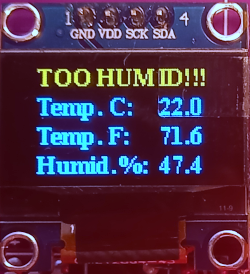 |
Il secondo programma illustrato usa come informazioni di base quelle relative al terzo programma presentato nella pagina relativa al sensore DHT11. Semplicemente, rispetto a quello originale, permette la visualizzazione dei dati sul display, che quindi libera dalla necessità di consultare i dati sul monitor. Nota: in questo programma il sensore DHT11 è inserito sul connettore ONE-WIRE (GPIO4). Questa scelta è stata necessaria per poter inserire i relè sugli zoccoli disponibili. |
Clicca qui per scaricare il file in formato ".zip" Clicca qui per visualizzare il file. Dopo aver scaricato il programma nella cartella selezionata (nel nostro caso, /Desktop/Projects/ssd280), scompattare il programma bme280ssd.py e lanciarlo con il seguente comando: "python bme280ssd.py" Controllare di aver attivato l'ambiente virtuale e scaricato le librerie necessarie. |


| |